Quick Copy (Finder)
Kopieren Sie Dateien oder Ordner direkt aus dem Finder mit der FilmCan-Engine, ohne das FilmCan-Hauptfenster zu öffnen.
Quick Copy starten
- Wählen Sie im Finder eine oder mehrere Dateien oder Ordner aus.
- Rechtsklick, dann Dienste → FilmCan Copy. Sie können die Auswahl auch auf das FilmCan-Symbol im Dock ziehen.
- Ein kleines Fenster öffnet sich. Das Hauptfenster von FilmCan erscheint nicht.
Fehlt FilmCan Copy im Menü, öffnen Sie FilmCan einmal, damit macOS es registriert. Prüfen Sie dann Systemeinstellungen → Tastatur → Tastaturkurzbefehle → Dienste → Dateien und Ordner und aktivieren Sie FilmCan Copy.
Jede Anfrage öffnet ein eigenes Fenster, zwei Auswahlen laufen also nebeneinander.
Das Einrichtungsfenster
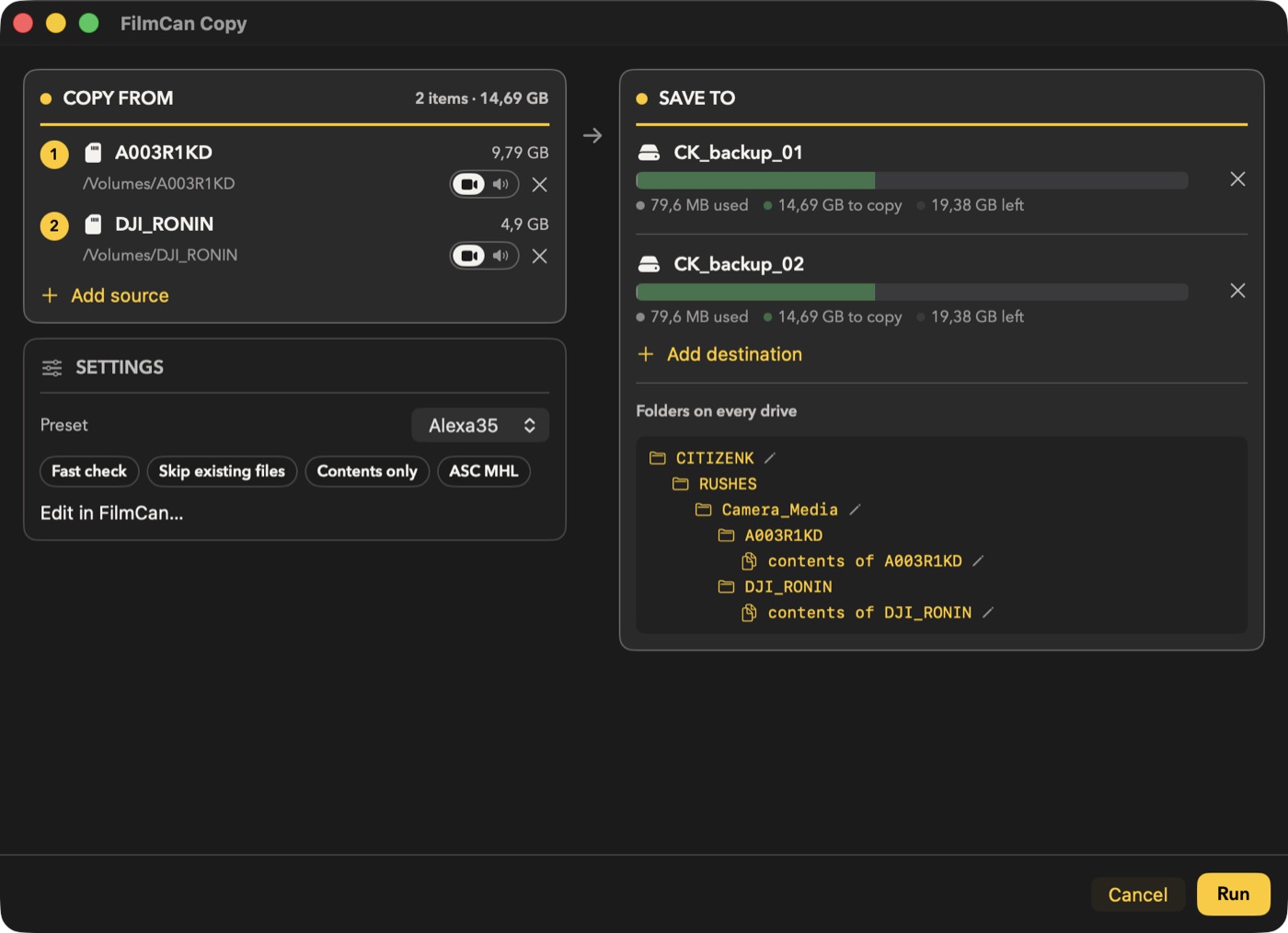
Das Fenster ist etwa 900 pt breit und hat zwei Spalten: Copy From und Settings links, Save To rechts.
- Copy From: Ihre Auswahl. Jede Zeile zeigt den vollen Namen und die Größe, darunter den Pfad. Bei organisierten Ordnern hat jede Zeile außerdem einen Camera / Sound-Schalter (auf eine der beiden Seiten klicken, um umzuschalten), der nach dem Inhalt vorbelegt wird (ein Element ist Sound, wenn die meisten Dateien Audio sind), und ein x zum Entfernen der Quelle.
- Save To: zunächst ein Ziel. Add destination fügt weitere hinzu. Die Quelle wird einmal gelesen und auf jedes Ziel geschrieben. Jedes Ziel zeigt einen Kapazitätsbalken (belegt, zu kopieren, frei, von links nach rechts) mit Legende.
- Preset (unter Settings): wählen Sie None oder eine Ihrer gespeicherten Organisationsvoreinstellungen. Mit einer Voreinstellung zeigt das Fenster deren Optionen als Chips (z. B. Paranoid check, Skip existing files, Whole folder oder Contents only, ASC MHL); Details im Tooltip. Eine Voreinstellung auf Ask each time läuft als Skip.
- Mit None gelten die Grundoptionen:
- Verification: Fast (Standard), Paranoid oder Off.
- If file exists: Skip (Standard), Overwrite, Add counter oder Verify using hash list.
- Copy: der Ordner (Standard) oder nur sein Inhalt.
- Organization: None, Date only oder Project + day.
- Abschnitt Organization (bei organisierten Ordnern): Project und Day (Day ist optional), dann eine Live-Vorschau der Ordner, die angelegt werden, immer vollständig aufgeklappt, neue hervorgehoben. Ein einziger Baum Folders on every drive erscheint, wenn alle Ziele dieselben Ordner erhalten, sonst ein Baum pro Laufwerk. Der oberste Ordner und der Camera/Sound-Ordner (
Camera_Media,Sound_Media) haben einen Stift: Ein Klick benennt den Ordner direkt für diese Kopie um; der Pfeil stellt den Namen des Presets wieder her. - Save as preset: geben Sie einen Namen ein, um diese Einstellungen als Voreinstellung zu behalten. Leer lassen, um nichts zu speichern. Ein gewähltes Datum wird nie gespeichert.
Project und Day werden vor der Verwendung bereinigt: Leerzeichen und von Netflix verbotene Zeichen werden zu _.
Run bleibt deaktiviert, bis mindestens ein vorhandenes Ziel gewählt ist, und bei der Organisation Project + day auch ein Project-Name.
Ordnerstruktur
| Organisation | Kamera-Element A001 |
Sound-Element ZOOM_F8 |
|---|---|---|
| None | A001/ |
ZOOM_F8/ |
| Date only | 20261014/Camera_Media/A001/ |
20261014/Sound_Media/ZOOM_F8/ |
| Project + day | 20261014_Docu_Truc_itw/Camera_Media/A001/ |
20261014_Docu_Truc_itw/Sound_Media/ZOOM_F8/ |
Jeder Roll erhält einen eigenen ascmhl-Ordner, wie bei einem normalen Backup.
Fortschritt und Ergebnis
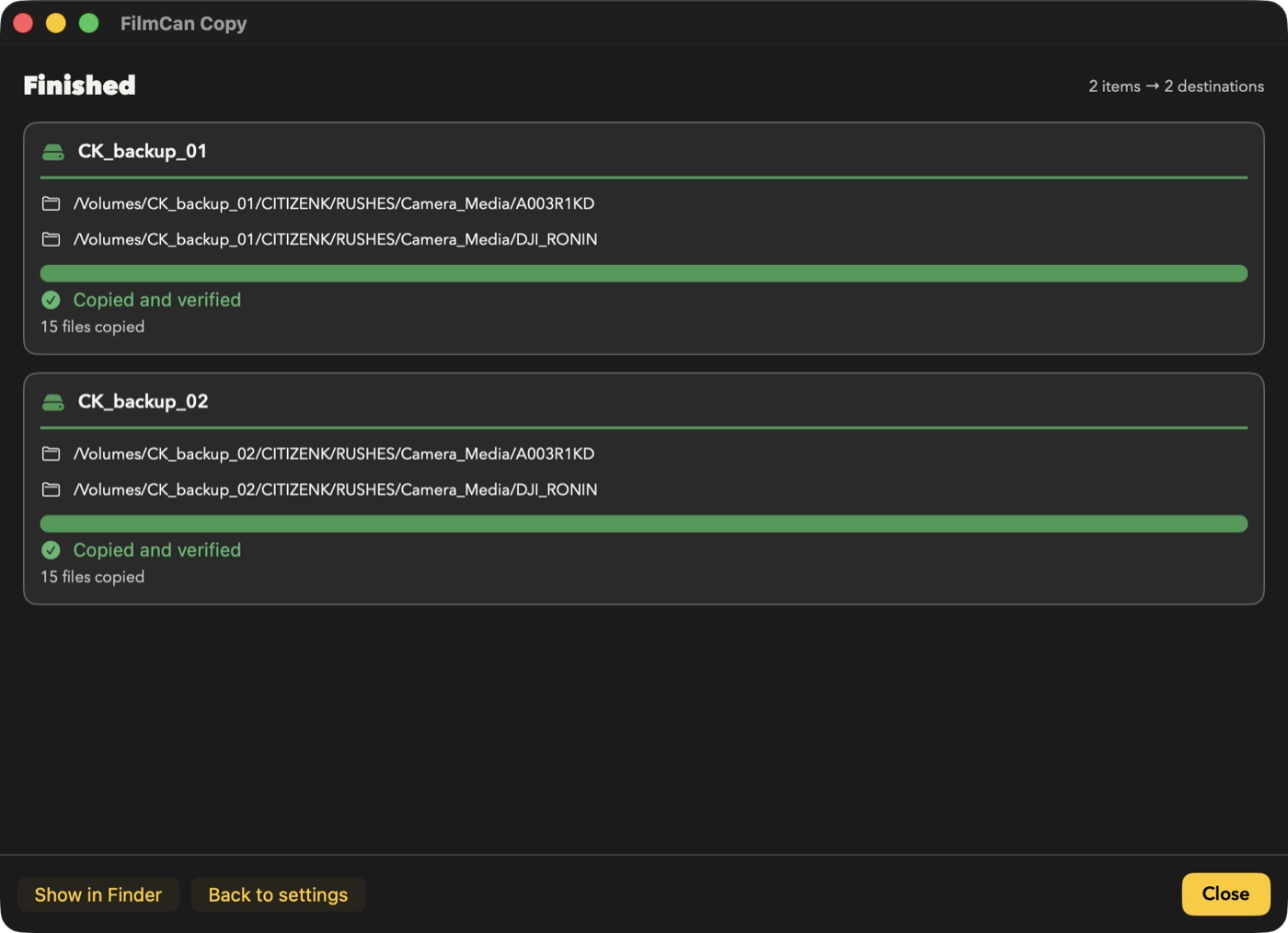
Das Einrichtungsfenster wird zum Fortschrittsfenster. Jedes Ziel zeigt den Kopierbalken (gelb) und den Verifizierungsbalken (grün), Geschwindigkeit, geschätzte Restzeit und die aktuelle Datei.
- Stop beendet das Kopieren sauber. Nichts wird gelöscht. Starten Sie Quick Copy erneut mit derselben Auswahl und demselben Ziel: Es wird nur kopiert, was fehlt.
- Am Ende zeigt jedes Ziel ein grünes Häkchen (kopiert und verifiziert) oder eine rote Meldung mit dem Grund. Ein fehlgeschlagenes Ziel stoppt die anderen nicht.
- Jede Zielkarte listet die Ordner, in die kopiert wird (zum Beispiel
…/Camera_Media). Ein Klick öffnet ihn im Finder, während oder nach dem Kopieren. - Show in Finder öffnet den erstellten Ordner.
- Back to settings kehrt mit denselben Einstellungen zum Einrichtungsfenster zurück, um erneut zu kopieren oder etwas zu ändern.
- War alles bereits vorhanden, meldet das Fenster Already backed up und es wird nichts kopiert.
Schließen Sie das Fenster während des Kopierens, wird gefragt, ob gestoppt werden soll.
Wann sich FilmCan selbst beendet
War FilmCan nicht geöffnet und Quick Copy hat es gestartet, beendet sich FilmCan, sobald Sie das letzte Quick-Copy-Fenster schließen. War FilmCan schon geöffnet, bleibt es offen. Öffnen Sie das Hauptfenster selbst (zum Beispiel mit Edit in FilmCan…), bleibt es ebenfalls offen.
Gut zu wissen
- Quick Copy hat Stop, aber keine Pause.
- Wählen Sie jeweils eine einzelne Datei oder legen Sie mehrere Dateien in einen Ordner. Mehrere einzelne Dateien in einer Auswahl können sich noch keine Hash-Liste teilen, deshalb bleibt Run deaktiviert.
- Bei der Voreinstellung Netflix Ingest blockiert ein Ordnername mit verbotenen Zeichen Run. Benennen Sie den Ordner zuerst um.
- Quick Copy verhält sich wie ein normales Backup: Es schreibt das Übertragungsprotokoll, sendet Benachrichtigungen, ntfy und Webhooks und speichert einen Verlaufseintrag. Diese Läufe werden gespeichert, aber nicht im Tab Verlauf aufgelistet, der nur das ausgewählte Backup zeigt.