Quick Copy (Finder)
Copiez des fichiers ou des dossiers directement depuis le Finder avec le moteur FilmCan, sans ouvrir la fenêtre principale de FilmCan.
Lancer une Quick Copy
- Dans le Finder, sélectionnez un ou plusieurs fichiers ou dossiers.
- Clic droit, puis Services → FilmCan Copy. Vous pouvez aussi déposer la sélection sur l'icône FilmCan du Dock.
- Une petite fenêtre s'ouvre. La fenêtre principale de FilmCan n'apparaît pas.
Si FilmCan Copy manque dans le menu, ouvrez FilmCan une fois pour que macOS l'enregistre. Vérifiez ensuite dans Réglages Système → Clavier → Raccourcis clavier → Services → Fichiers et dossiers et cochez FilmCan Copy.
Chaque demande ouvre sa propre fenêtre : deux sélections tournent côte à côte.
La fenêtre de réglage
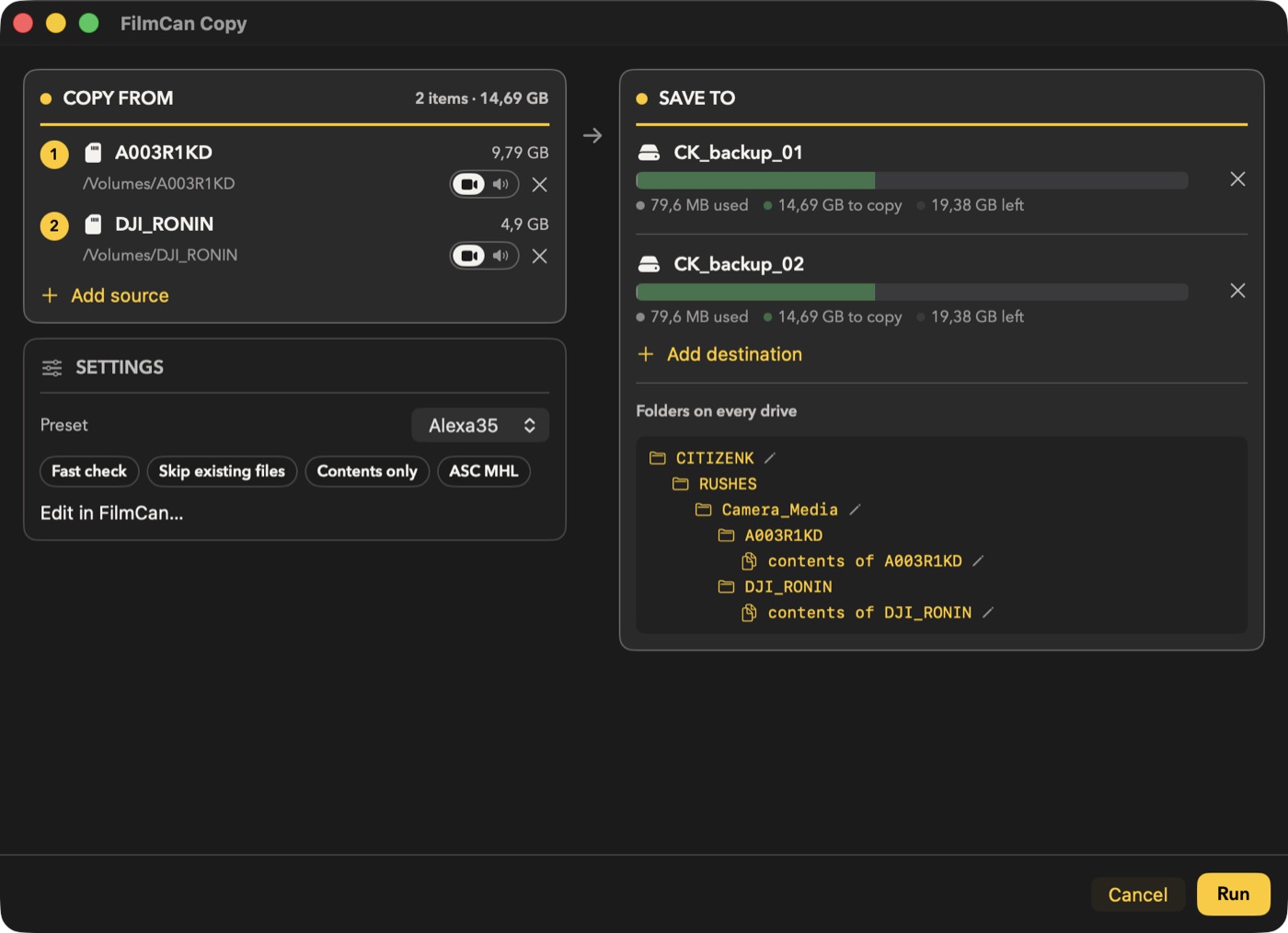
La fenêtre fait environ 900 pt de large sur deux colonnes : Copy From et Settings à gauche, Save To à droite.
- Copy From : votre sélection. Chaque ligne affiche le nom complet et la taille, puis le chemin. Quand les dossiers sont organisés, chaque ligne a aussi un interrupteur Camera / Sound (cliquez sur l'un ou l'autre côté pour le basculer), pré-rempli selon le contenu (un élément est Sound quand la plupart de ses fichiers sont de l'audio), et un x pour retirer la source.
- Save To : une destination au départ. Add destination en ajoute d'autres. La source est lue une seule fois et écrite sur chaque destination. Chaque destination affiche une barre de capacité (utilisé, à copier, libre, de gauche à droite) avec une légende.
- Preset (dans Settings) : choisissez None ou l'un de vos présets d'organisation. Avec un préset, la fenêtre affiche ses options sous forme de pastilles (par ex. Paranoid check, Skip existing files, Whole folder ou Contents only, ASC MHL) ; survolez-les pour le détail. Un préset réglé sur Ask each time s'exécute en Skip.
- Avec None, les options de base sont :
- Verification : Fast (par défaut), Paranoid ou Off.
- If file exists : Skip (par défaut), Overwrite, Add counter ou Verify using hash list.
- Copy : le dossier (par défaut) ou son contenu seulement.
- Organization : None, Date only ou Project + day.
- Section Organization (si les dossiers sont organisés) : Project et Day (Day est facultatif), puis un aperçu en direct des dossiers qui seront créés, toujours entièrement dépliés, les nouveaux étant mis en évidence. Un seul arbre Folders on every drive s'affiche quand toutes les destinations reçoivent les mêmes dossiers, sinon un arbre par disque. Le dossier du haut et le dossier Camera/Sound (
Camera_Media,Sound_Media) ont un crayon : cliquez dessus pour renommer ce dossier sur place pour cette copie ; la flèche rétablit le nom du preset. - Save as preset : saisissez un nom pour garder ces réglages comme préset. Laissez vide pour ne rien enregistrer. Une date choisie n'est jamais enregistrée.
Project et Day sont nettoyés avant usage : les espaces et les caractères interdits par Netflix deviennent _.
Run reste désactivé tant qu'il n'y a pas au moins une destination existante, et un nom de Project quand l'organisation est Project + day.
Structure des dossiers
| Organisation | Élément caméra A001 |
Élément son ZOOM_F8 |
|---|---|---|
| None | A001/ |
ZOOM_F8/ |
| Date only | 20261014/Camera_Media/A001/ |
20261014/Sound_Media/ZOOM_F8/ |
| Project + day | 20261014_Docu_Truc_itw/Camera_Media/A001/ |
20261014_Docu_Truc_itw/Sound_Media/ZOOM_F8/ |
Chaque roll reçoit son propre dossier ascmhl, comme dans un backup normal.
Progression et résultat
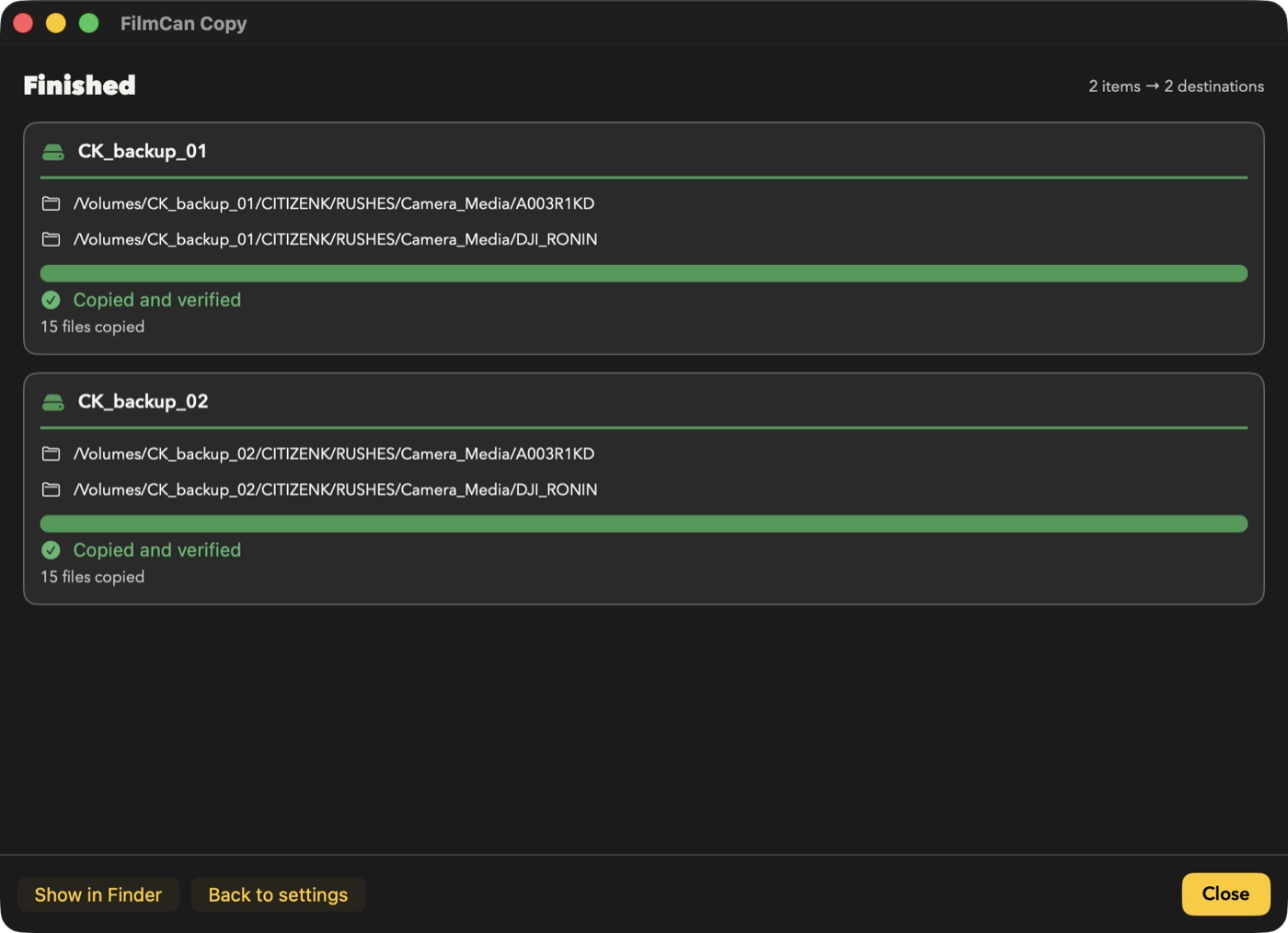
La fenêtre de réglage devient la fenêtre de progression. Chaque destination affiche la barre de copie (jaune) et la barre de vérification (verte), la vitesse, le temps restant estimé et le fichier en cours.
- Stop arrête la copie proprement. Rien n'est supprimé. Relancez Quick Copy sur la même sélection et la même destination : seul ce qui manque est copié.
- À la fin, chaque destination affiche une coche verte (copié et vérifié) ou un message rouge qui explique l'échec. Une destination en échec n'arrête pas les autres.
- Chaque carte de destination liste les dossiers où la copie écrit (par exemple
…/Camera_Media). Cliquez-en un pour l'ouvrir dans le Finder, pendant ou après la copie. - Show in Finder ouvre le dossier créé.
- Back to settings revient à la fenêtre de réglage avec les mêmes choix, pour recopier ou modifier.
- Si tout était déjà présent, la fenêtre indique Already backed up et rien n'est copié.
Fermer la fenêtre pendant une copie demande s'il faut l'arrêter.
Quand FilmCan se ferme tout seul
Si FilmCan n'était pas ouvert et que Quick Copy l'a lancé, FilmCan se ferme quand vous fermez la dernière fenêtre Quick Copy. Si FilmCan était déjà ouvert, il reste ouvert. Ouvrir vous-même la fenêtre principale (par exemple avec Edit in FilmCan…) le garde aussi ouvert.
Bon à savoir
- Quick Copy a Stop, mais pas de Pause.
- Sélectionnez un seul fichier isolé à la fois, ou mettez plusieurs fichiers dans un dossier. Plusieurs fichiers isolés dans la même sélection ne peuvent pas encore partager une liste de hachage, donc Run reste désactivé.
- Avec le préset Netflix Ingest, un nom de dossier contenant des caractères interdits bloque Run. Renommez d'abord le dossier.
- Quick Copy fonctionne comme un backup normal : il écrit le journal de transfert, envoie les notifications, ntfy et webhooks, et enregistre une entrée d'historique. Ces exécutions sont enregistrées mais pas listées dans l'onglet Historique, qui n'affiche que le backup sélectionné.