Quick Copy (Finder)
Copie archivos o carpetas directamente desde el Finder con el motor de FilmCan, sin abrir la ventana principal de FilmCan.
Iniciar una Quick Copy
- En el Finder, seleccione uno o varios archivos o carpetas.
- Clic derecho y luego Servicios → FilmCan Copy. También puede arrastrar la selección al icono de FilmCan en el Dock.
- Se abre una ventana pequeña. La ventana principal de FilmCan no aparece.
Si FilmCan Copy no aparece en el menú, abra FilmCan una vez para que macOS lo registre. Después compruebe Ajustes del Sistema → Teclado → Atajos de teclado → Servicios → Archivos y carpetas y marque FilmCan Copy.
Cada solicitud abre su propia ventana, así que dos selecciones se ejecutan en paralelo.
La ventana de configuración
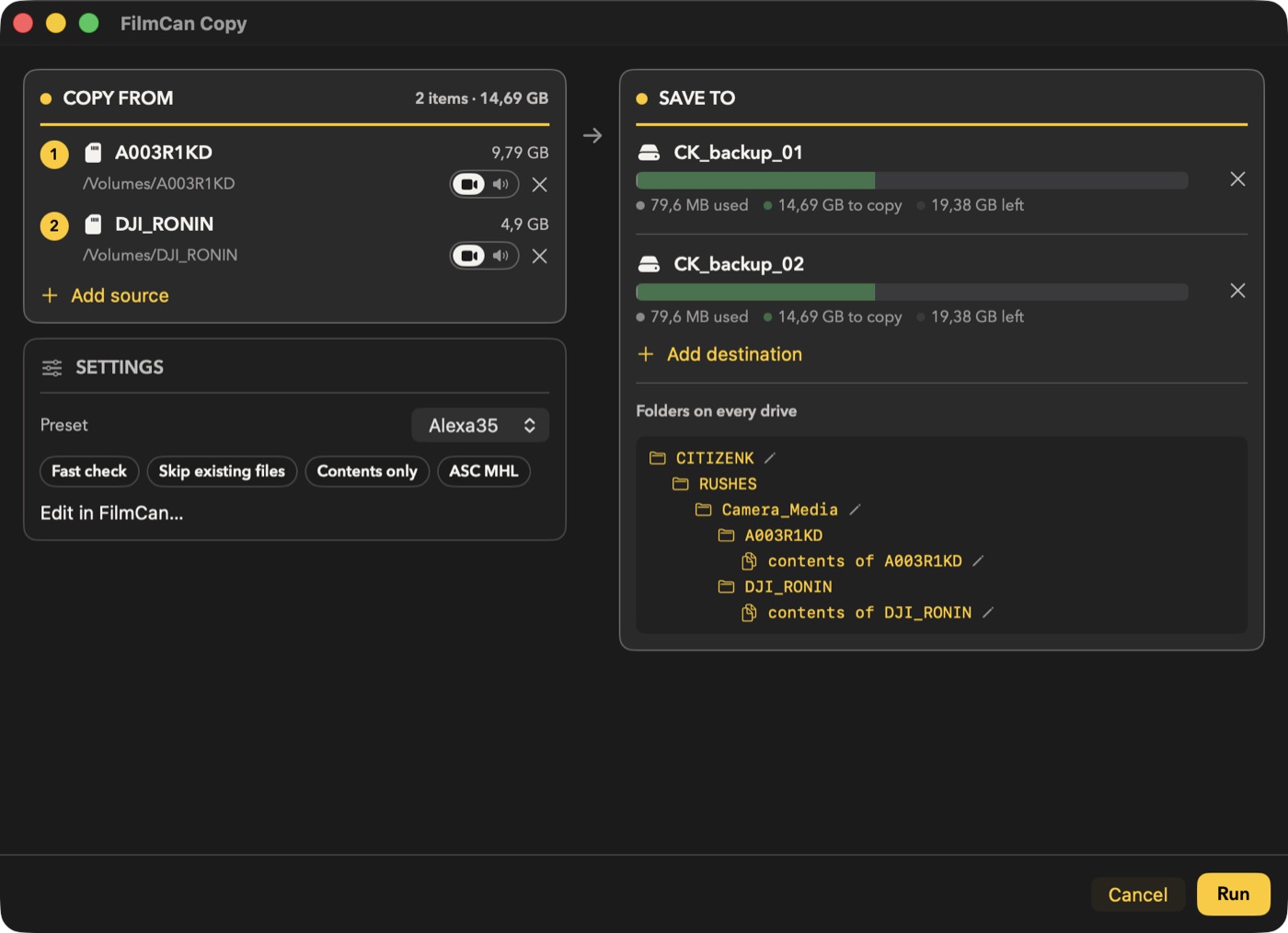
La ventana mide unos 900 pt de ancho y tiene dos columnas: Copy From y Settings a la izquierda, Save To a la derecha.
- Copy From: su selección. Cada fila muestra el nombre completo y el tamaño, y debajo la ruta. Cuando las carpetas se organizan, cada fila tiene además un interruptor Camera / Sound (haga clic en cualquiera de los dos lados para cambiarlo), rellenado según el contenido (un elemento es Sound cuando la mayoría de sus archivos son de audio), y una x para quitar el origen.
- Save To: un destino al principio. Add destination añade más. El origen se lee una vez y se escribe en cada destino. Cada destino muestra una barra de capacidad (usado, por copiar, libre, de izquierda a derecha) con leyenda.
- Preset (en Settings): elija None o uno de sus ajustes preestablecidos de organización. Con un preajuste, la ventana muestra sus opciones como etiquetas (p. ej. Paranoid check, Skip existing files, Whole folder o Contents only, ASC MHL); pase el cursor para ver el detalle. Un preajuste en Ask each time se ejecuta como Skip.
- Con None, las opciones básicas son:
- Verification: Fast (por defecto), Paranoid u Off.
- If file exists: Skip (por defecto), Overwrite, Add counter o Verify using hash list.
- Copy: la carpeta (por defecto) o solo su contenido.
- Organization: None, Date only o Project + day.
- Sección Organization (cuando se organiza): Project y Day (Day es opcional), luego una vista previa en directo de las carpetas que se crearán, siempre desplegadas por completo, con las nuevas resaltadas. Se muestra un solo árbol Folders on every drive cuando todos los destinos reciben las mismas carpetas; si no, un árbol por unidad. La carpeta superior y la carpeta Camera/Sound (
Camera_Media,Sound_Media) tienen un lápiz: haga clic para renombrarla en el sitio para esta copia; la flecha restaura el nombre del preset. - Save as preset: escriba un nombre para guardar estos ajustes como preajuste. Déjelo vacío para no guardar. Una fecha elegida nunca se guarda.
Project y Day se limpian antes de usarse: los espacios y los caracteres que Netflix prohíbe pasan a _.
Run permanece desactivado hasta que haya al menos un destino existente, y un nombre de Project cuando la organización es Project + day.
Estructura de carpetas
| Organización | Elemento de cámara A001 |
Elemento de sonido ZOOM_F8 |
|---|---|---|
| None | A001/ |
ZOOM_F8/ |
| Date only | 20261014/Camera_Media/A001/ |
20261014/Sound_Media/ZOOM_F8/ |
| Project + day | 20261014_Docu_Truc_itw/Camera_Media/A001/ |
20261014_Docu_Truc_itw/Sound_Media/ZOOM_F8/ |
Cada roll recibe su propia carpeta ascmhl, como en un backup normal.
Progreso y resultado
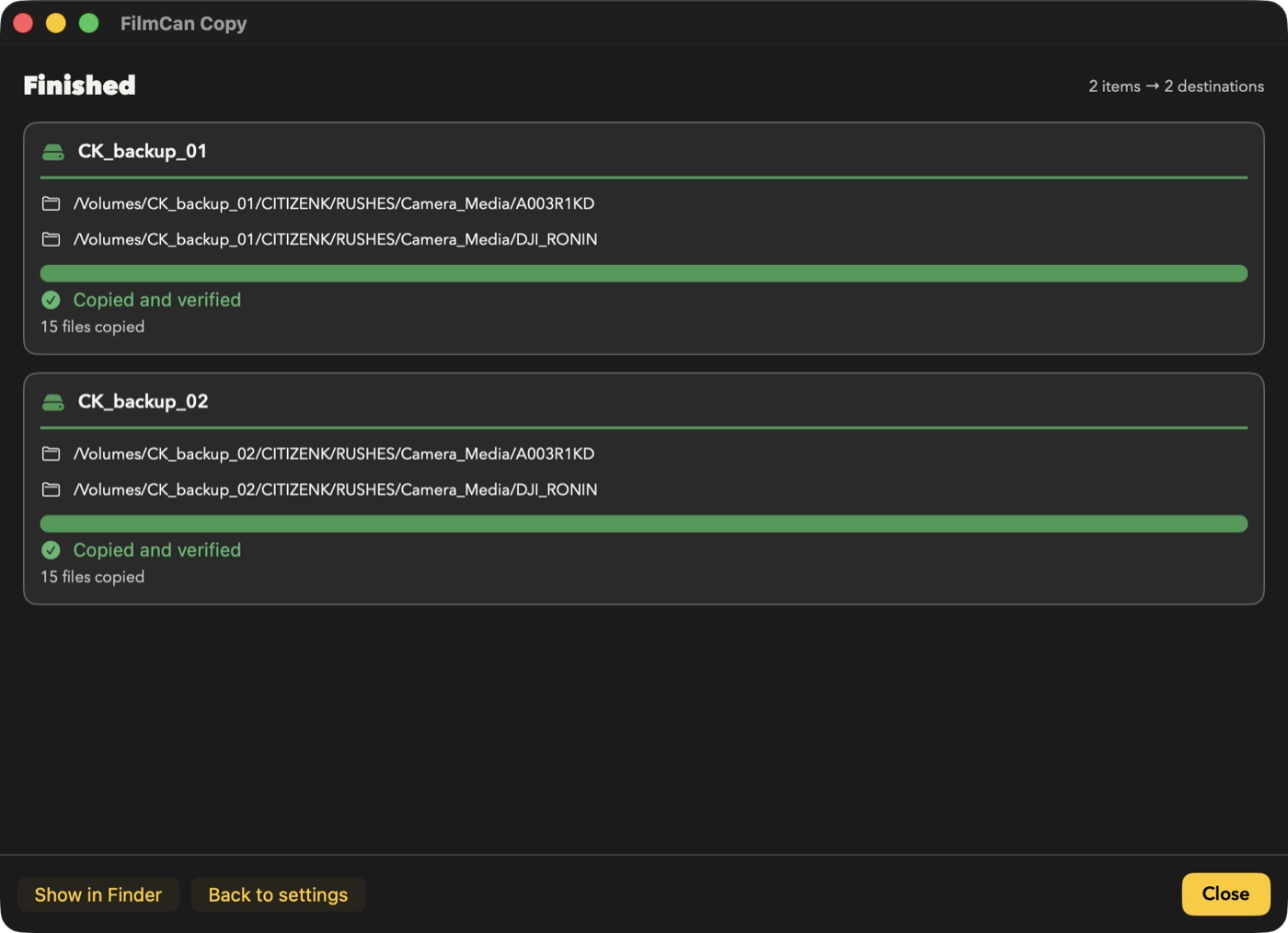
La ventana de configuración se convierte en la ventana de progreso. Cada destino muestra la barra de copia (amarilla) y la barra de verificación (verde), la velocidad, el tiempo estimado y el archivo actual.
- Stop detiene la copia con limpieza. No se borra nada. Vuelva a ejecutar Quick Copy con la misma selección y el mismo destino: solo se copia lo que falta.
- Al terminar, cada destino muestra una marca verde (copiado y verificado) o un mensaje rojo que explica el fallo. Un destino fallido no detiene a los demás.
- Cada tarjeta de destino lista las carpetas donde se copia (por ejemplo
…/Camera_Media). Haga clic en una para abrirla en el Finder, durante o después de la copia. - Show in Finder abre la carpeta creada.
- Back to settings vuelve a la ventana de ajustes con las mismas opciones, para copiar de nuevo o cambiar algo.
- Si todo ya estaba presente, la ventana indica Already backed up y no se copia nada.
Cerrar la ventana durante una copia pregunta si desea detenerla.
Cuándo se cierra FilmCan solo
Si FilmCan no estaba abierto y Quick Copy lo inició, FilmCan se cierra cuando cierra la última ventana de Quick Copy. Si FilmCan ya estaba abierto, sigue abierto. Abrir usted mismo la ventana principal (por ejemplo con Edit in FilmCan…) también lo mantiene abierto.
Conviene saber
- Quick Copy tiene Stop, pero no pausa.
- Seleccione un solo archivo suelto cada vez, o ponga varios archivos en una carpeta. Varios archivos sueltos en la misma selección todavía no pueden compartir una lista de hash, por eso Run queda desactivado.
- Con el preajuste Netflix Ingest, un nombre de carpeta con caracteres prohibidos bloquea Run. Cambie antes el nombre de la carpeta.
- Quick Copy funciona como un backup normal: escribe el registro de transferencia, envía notificaciones, ntfy y webhooks, y guarda una entrada de historial. Estas ejecuciones se guardan pero no aparecen en la pestaña Historial, que solo muestra el backup seleccionado.